
如果你在 macOS 上试用过 OpenClaw,后来想要彻底卸载(不仅是删除 App,还要清掉 CLI、后台服务、状态与工作区),可以按本文步骤操作。
提醒:以下命令会删除 OpenClaw 的本地数据与配置。若你有重要内容在 workspace 内,请先备份。
1. 先用应用内的卸载功能(推荐)
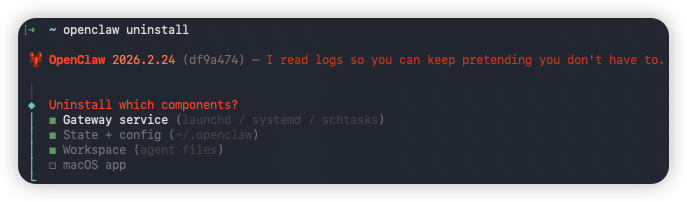
在 OpenClaw 的 openclaw uninstall 流程里,通常会看到类似以下选项(不同版本文案可能略有差异):
- Gateway service(网关/后台服务)
- State(状态数据)
- Workspace(工作区)
- macOS app(应用本体)
建议做法:四个选项分别都执行一次,确保应用先“自卸载”能卸掉的部分(尤其是它自己注册的服务/权限)。
完成后,如果你仍想“卸载干净”,继续下面的深度清理。
2. 深度清理残留文件(State / Workspace)
OpenClaw 常见残留在用户目录下的状态与工作区数据。你可以执行:
rm -rf "${OPENCLAW_STATE_DIR:-$HOME/.openclaw}"
rm -rf ~/.openclaw/workspace
说明:
OPENCLAW_STATE_DIR:如果你曾自定义状态目录,会优先删这个路径;否则默认删~/.openclaw。~/.openclaw/workspace:工作区目录(如有大量数据,删除前请确认)。
可选:删除后确认目录是否还存在:
ls -la ~/.openclaw
3. 卸载 OpenClaw CLI(npm 全局安装的情况)
如果你是通过 npm 全局安装的 CLI:
npm rm -g openclaw
验证是否卸载干净(可选):
which openclaw
openclaw --version
若提示找不到命令或无输出,通常表示已移除。
4. 卸载/移除后台服务(LaunchAgent)
如果 OpenClaw(或其 gateway)在 macOS 上以 LaunchAgent 形式启动,可以清理对应的 plist 文件。
你原笔记里这个文件名有个拼写问题:plis 应为 plist。常见路径类似:
rm -f ~/Library/LaunchAgents/bot.molt.gateway.plist
可选:如果该服务仍在运行,你可能还需要先卸载(不同 label 以实际为准):
launchctl list | grep -i gateway
找到 label 后再:
launchctl bootout gui/$(id -u) ~/Library/LaunchAgents/bot.molt.gateway.plist
注:launchctl的子命令在不同 macOS 版本略有差别;如果你不确定 label/文件是否存在,先用ls/launchctl list查一下再操作。
5. 最终检查清单(快速确认)
你可以用下面几条做“是否清干净”的快速核对:
~/.openclaw是否不存在openclaw命令是否不存在(如果你装过 CLI)~/Library/LaunchAgents/下是否还有相关plistlaunchctl list是否还有相关服务条目
结论
按顺序做完:
- 应用内 uninstall(四个选项都跑一遍)
- 删除
State与Workspace - npm 卸载 CLI(如安装过)
- 删除 LaunchAgent(如存在)
基本就能把 OpenClaw 在 macOS 上清理干净。
Discussion